
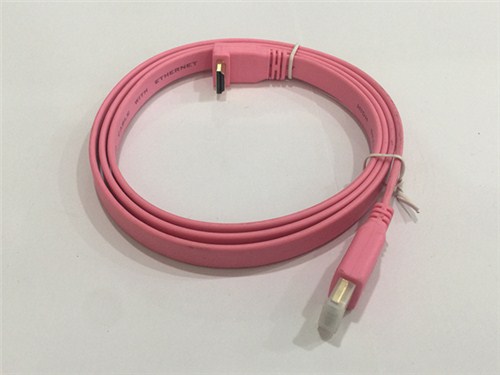
1、屏幕扩展---电视看电影,电脑一起上网、玩游戏
完成功用:电视做为电脑第二显现器HDMI高清线,把Windows桌面扩展到电视上,完成在在电视上观看高清电影或者是网上在线电视时,电脑还能够进行其他操作,电视上的画面和显现器的画面完全**,互不搅扰。
设置办法: 衔接好HDMI高清线两头的设备,电脑启动后,在windows 桌面,单击鼠标右键,挑选特点,在翻开的“显现特点”的“设置”页面里看到所衔接的显现器,只是在没有装备曾经它是没有输出的(低亮的)。用鼠标选中要配 置的显现器,并点选“将Windows 桌面扩展到该监视器上”,就能够将Windows的一部分桌面延伸到电视了,电视(扩展显现器)HDMI高清线上没有状况条,没有便利按钮,只要一个桌面墙纸,你能够将 大部分运用程序用鼠标拖到扩展屏幕上运转,感觉和主屏幕上没什么差异。假如点选“运用该设备作为主监视器”,就能够在显现器和电视之间挑选用哪个作为主显 示器。设置好之后,显现器和电视都亮了,其中一个屏幕跟本来的相同,别的一个屏幕(扩展屏幕)上没有状况条,没有便利按钮,只要一个桌面墙纸,鼠标能够在两个屏幕之间来回移动, 供应上海市N4L 频率响应分析仪多少钱排名川奇供
 英国N4L(牛顿) PSM3750频率响应分析仪 川奇供李丹供 英国N4L(牛顿) PSM3750频率响应分析仪 川奇供 李丹供川奇供应 英国N4L(牛顿) PSM3750频率响应分析仪 川奇供 李丹供N4L英国牛顿频谱分析仪PSM3750 牛顿N4L频率分析仪 XC 川奇供英国N4L(牛顿) PSM3750频率响应分析仪 川奇供 李丹供***精度英国牛顿N4L PSM3750-2C频率特性/相应分析仪 LQ上海川奇优势供应质量选择英国牛顿N4L PPA5510多通道高精度功率分析仪 LQ上海川奇优势供应PSM3750频率响应分析仪 川奇供 李丹供英国牛顿N4L PPA5510多通道高精度功率分析仪 上海川奇优势供应LQ
免责声明: 本页面所展现的信息及其他相关推荐信息,均来源于其对应的商铺,信息的真实性、准确性和合法性由该信息的来源商铺所属企业完全负责。本站对此不承担任何保证责任。如涉及作品内容、 版权和其他问题,请及时与本网联系,我们将核实后进行删除,本网站对此声明具有最终解释权。
友情提醒: 建议您在购买相关产品前务必确认资质及产品质量,过低的价格有可能是虚假信息,请谨慎对待,谨防上当受骗。

